


 | ||||||||||||||||||
| 1 2 次のページ | ||||||||||||||||||
| ||||||||||||||||||
| Active Directory | ||||||||||||||||||
ゲストOSをドメインコントローラとしてActiveDirectory環境を準備したいと思います。 ドメインコントローラを構築するためには固定設定のIPアドレスが必要なため、最初にIPアドレスを仮想NICに設定します。「Initial Configuration Tasks」(図32)から「ConfigurationNetworking」を選択し、ローカルエリア接続のプロパティ、IPv4プロトコルのプロパティを開き、IPアドレス(10.237.0.10)、サブネットマスク(255.255.0.0)、DNSサーバーを(10.237.0.10)に設定します(図33)。 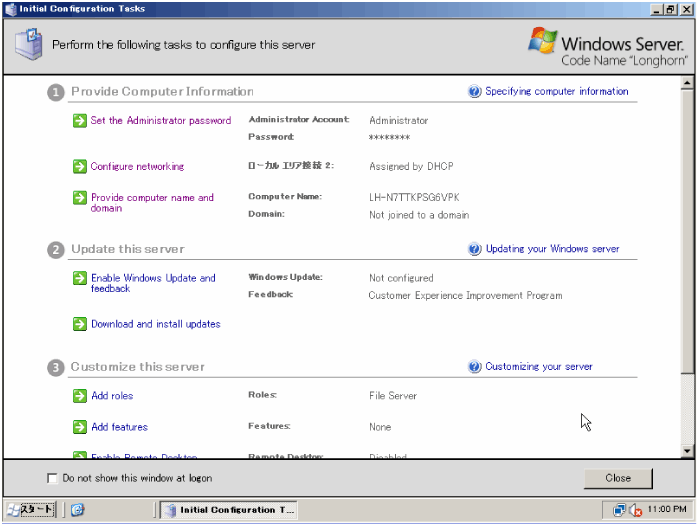 図32:IPアドレスの設定を開始 (画像をクリックすると別ウィンドウに拡大図を表示します)  図33:IPアドレスを設定 (画像をクリックすると別ウィンドウに拡大図を表示します) 続いてコンピュータ名を「Provide computer name and domain」からわかりやすい名前へ変更し、再起動します。 再起動が終わったらActive Directoryを導入します。「Add roles」を選び「Add Roles Wizard」を起動したら「Active Directory Domain Services」をインストールします(図34)。 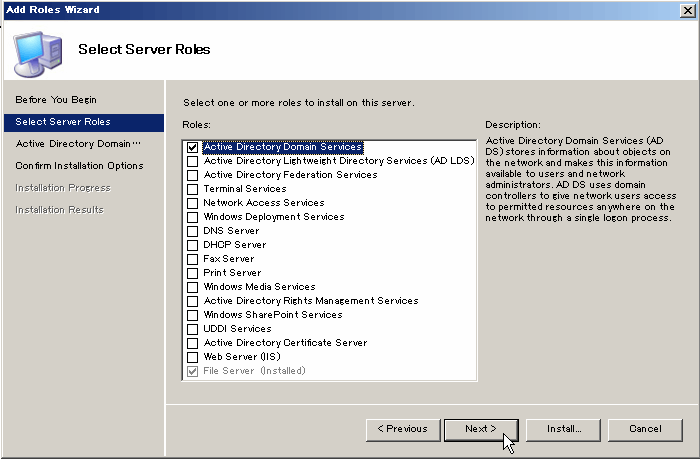 図34:Active Directoryをインストール (画像をクリックすると別ウィンドウに拡大図を表示します) すると「Active Directory Domain Services Installation Wizard」が起動し、新しいフォレストを作成(New forest)、ドメイン名の指定、フォレストの互換性レベル設定、追加コンポーネント(DNS Server)の指定があります。すべての設定が終わるとActive Directoryのインストールが実行されます。 | ||||||||||||||||||
| セカンダリノード | ||||||||||||||||||
続いて2台目のドメインコントローラを準備し、冗長性のある仮想イントラネット構成を作っていきます。そこでWeb管理コンソールから2つ目の新しいバーチャルマシン構成を作成します。続いて差分バーチャルハードディスクを、最初に作成したバーチャルハードディスクを元に作成します。さきほど作成したバーチャルマシン構成を変更して、いま作成した差分ディスクを利用するように設定します。 設定が終了したらバーチャルマシンを起動させます。ゲストOSが起動したら、ここでもバーチャルマシン追加機能をインストールします。インストール後、再起動したらプライマリノードと同じようにIPアドレス(10.237.0.11)、サブネットマスク(255.255.0.0)、DNSサーバーアドレス(10.237.0.10、10.237.0.11)を設定。コンピュータ名の変更をするとともに、先ほど作成したドメインに参加します(図35)。 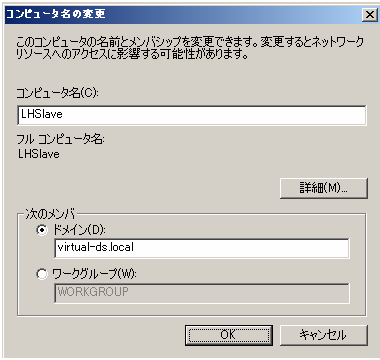 図35:セカンダリノードをドメインに参加させる 再起動したらActive Directoryのインストールを開始します。 Active Directoryのインストールでは、既存のドメインに追加(「Existing forest」-「Existing domain」)を指定し、ドメインコントローラの追加に必要な管理者権限などを一通り指定して、2台目のドメインコントローラとしてインストールします(図36)。 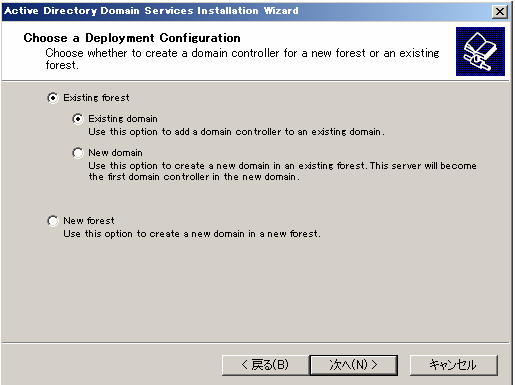 図36:既存のドメインに追加 (画像をクリックすると別ウィンドウに拡大図を表示します) 以上でActive Directory環境の2台のドメインコントローラを作成することができました。 | ||||||||||||||||||
| 1 2 次のページ | ||||||||||||||||||
| ||||||||||||||||||
| ||||||||||||||||||
| ||||||||||||||||||
| ||||||||||||||||||
| ||||||||||||||||||
| ||||||||||||||||||
| ||||||||||||||||||
-
人気記事ランキング
-
-
連載


