


 | ||||||||||||||||
| 1 2 3 4 次のページ | ||||||||||||||||
| ||||||||||||||||
| はじめに | ||||||||||||||||
第2回では、Ruby on Rails(以下、Rails)アプリケーションを開発する環境を準備して簡単なアプリケーションを作ってみます。 Railsで最も特徴的なことは「煩わしい設定がほとんど不要」な点です。難しいことは考えずに、まずはその世界を体験してみてください。なお本連載ではWindows XP上にインストールすることを前提に説明していきます。 | ||||||||||||||||
| Rails開発環境の構築 | ||||||||||||||||
まずRailsアプリケーションを開発するために、「InstantRails」と「RadRails」という2つのオープンソースソフトウェアをインストールします。 インストールといっても身構えることはありません。ZIPファイルをダウンロードして展開するだけの簡単なものです。
表1:セットアップに必要なファイルの概要 それではInstantRailsのインストールからはじめましょう。 | ||||||||||||||||
| InstantRailsのインストール | ||||||||||||||||
まずInstantRailsの最新版を以下のURLのDownloadセクションからダウンロードして適当な場所に展開します。2006年5月10日現在の最新版は「InstantRails-1.3a-win.zip」です。 InstantRailsWiki: Instant Rails http://instantrails.rubyforge.org/wiki/wiki.pl ここでは説明のために「C:\InstantRails」に配置したと仮定して解説していきます。 次に「C:\InstantRails\InstantRails.exe」を実行してInstantRailsを起動してください(注1)。次回以降の連載でも利用しますのでWindowsのスタートアップに登録しておくとよいでしょう。 ※注1: すでにMySQLやApacheなどをインストールしている場合は、それらを停止してから作業をしてください。 初回起動時には画面ボックスが表示されて「Regenerate configuration files?」と聞かれます。これにOKと答えると配置場所にあわせて設定ファイルが自動生成されます。しばらく待機すると図1のように信号が青に変わります。 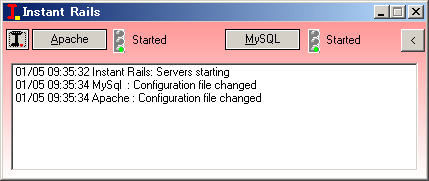 図1:Instant Rails | ||||||||||||||||
| 1 2 3 4 次のページ | ||||||||||||||||
| ||||||||||||||||
| ||||||||||||||||
| ||||||||||||||||
| ||||||||||||||||
| ||||||||||||||||
| ||||||||||||||||
| ||||||||||||||||
| ||||||||||||||||
| ||||||||||||||||
-
人気記事ランキング
-
-
連載


