


 | ||||||||||||||||||
| 1 2 3 4 次のページ | ||||||||||||||||||
| ||||||||||||||||||
| iReportの理解を深めるために | ||||||||||||||||||
こんにちは。ビーブレイクシステムズの横井です。今回は第2回で解説した基本操作から一歩進んで、見積書を作成しながらiReportについての理解を深めて行きましょう。 | ||||||||||||||||||
| 見積書の作成の事前準備 | ||||||||||||||||||
今回作成する見積書では、内訳部分の内容をデータベース(注1)から取得しますので、あらかじめ以下のようにテーブルを作成しておきます。 テーブルの生成 | ||||||||||||||||||
CREATE TABLE ESTIMATE( | ||||||||||||||||||
データの投入 | ||||||||||||||||||
INSERT INTO ESTIMATE VALUES('1','製品A',8,8000,''); | ||||||||||||||||||
| ||||||||||||||||||
| ※注1:本連載ではデータベースとしてPostgreSQL 7.4.6を使用していますが、JDBCで接続可能なデータベースであれば何でも構いません。 | ||||||||||||||||||
| ||||||||||||||||||
| データソース設定 | ||||||||||||||||||
次に、作成したテーブルをiReportから参照できるようにデータソースの設定を行います。メニューから「データソース→コネクション / データソース」を選択し、「Connections / Datasources」ダイアログで「New」を選択します。先ほど作成したテーブルと環境を合わせてJDBCの接続設定を行い、「Test」を押して接続が確認できたら「Save」で設定を保存します(図1)。 | ||||||||||||||||||
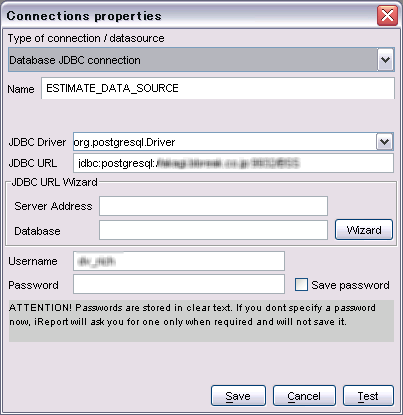 図1:データソース接続設定 | ||||||||||||||||||
| JDBCの接続設定ができましたら、メニューから「ビルド→有効な接続の設定」を選択して、作成したデータソースを選択します。 | ||||||||||||||||||
| 1 2 3 4 次のページ | ||||||||||||||||||
| ||||||||||||||||||
| ||||||||||||||||||
| ||||||||||||||||||
| ||||||||||||||||||
| ||||||||||||||||||
| ||||||||||||||||||
| ||||||||||||||||||
-
人気記事ランキング
-
-
連載


