


 | ||||||||||||
| 1 2 3 4 次のページ | ||||||||||||
| ||||||||||||
| はじめに | ||||||||||||
社会にでてから会社って無駄な作業が多いとなぁと常日頃思っている筆者。可能な範囲で効率化をはかっているものの無駄はまだまだありますが、これも仕事だと割り切り淡々と作業をする毎日です。 先日こんなことがありました、この記事執筆にあたり「Visual Studio 2005 Team Foundation Server」(以下、VS2005 TFS)のインストールを行っていたのですが、上手くいかず四苦八苦しながら原因を特定すべく何度も繰り返し挑戦していました。 多くの時間を費やしインストールした後になって、別の人がすでにVS2005 TFSを使っており、導入手順書までできていることを知りました。情報共有の大切さを、身をもって実感しました。仕事をこなすのに手一杯で、他の人のことにまで目を向けていられないジレンマがここにあります。 こんな狭い範囲でもよく起こることですから、大規模プロジェクトなら無駄な作業がどれほどあることでしょうか。その無駄をどう減らし、どう効率化をはかるかが大規模プロジェクトの課題であるということは、我々の業界では周知の事実だと思います。 VS2005 TFSを導入することで「みんな笑顔で定時帰宅」とはいきませんが、いつもより数本早い電車で帰れるかもしれません。そんな私達の小さな夢をかなえてくれるVS2005 TFSについてこれから4回にわたってご紹介していきます。 | ||||||||||||
| 範囲 | ||||||||||||
「開発ライフサイクルとVisual Studio 2005という選択肢」と「Visual Studio 2005を活用した、テスト駆動開発とソフトウェア品質向上アプローチ」では、アーキテクト、開発者、テスト担当者を対象とする各エディションを中心についてご紹介してきました。 本連載「チーム開発ここまできた、個人からチームの生産性向上へ」では、プロジェクト管理者を含めたすべての人が利用するVS2005 TFSとチーム開発を行うための必須機能であるTeam Explorerについて説明し、チーム開発における生産性向上について考察していきます。 第1回の今回は主にプロジェクトの進捗管理に焦点を当てて説明していきます。 まず図1にVS2005 TFSがVisual Studio 2005 Team System(以下、VS2005 Team System)全体のどこに位置するのかを示します。赤枠内が本連載の説明範囲になり、第1回では進捗管理に関わる黄枠で囲まれた「ワークアイテムトラッキング」「プロジェクト管理」「レポーティング」について解説します。 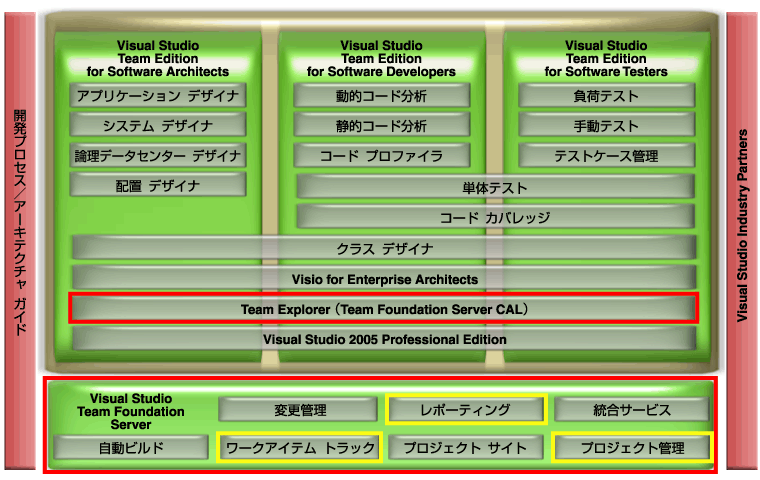 図1:VS2005 Team System (画像をクリックすると別ウィンドウに拡大図を表示します) Team Explorerはすべてのエディションで共通に含まれるVS2005 TFSへアクセスするためのクライアントアプリケーションです。 またVS2005 TFSは7つの新機能を提供するVS2005 Team Systemの中核となるものです。それぞれの機能概要については次の通りです。
表1:VS2005 TFSの7つの機能 | ||||||||||||
| 1 2 3 4 次のページ | ||||||||||||
| ||||||||||||
| ||||||||||||
| ||||||||||||
| ||||||||||||
| ||||||||||||
| ||||||||||||
| ||||||||||||
| ||||||||||||
| ||||||||||||
| ||||||||||||
| ||||||||||||
-
人気記事ランキング
-
-
連載


