


 | ||||||||||
| 1 2 3 次のページ | ||||||||||
| ||||||||||
| UbuntuではじめるLAMPサーバ | ||||||||||
今回は、Ubuntu ServerにApacheとMySQL、PHPをインストールし、LAMPサーバを構築する手順を解説します。まずはじめに、Ubuntu ServerをインストールしたPCに固定アドレスを割り当てましょう。 Ubuntu ServerをDHCPサーバが動作しているネットワークに接続した状態のPCにインストールすると、自動的にIPアドレスをDHCPサーバから取得する設定でインストールが完了します。 この状態では、起動しなおすたびにIPアドレスが変わってしまいサーバとしては不便です。そこでLAMPサーバを構築する前に固定アドレスを設定しましょう。なお、オフィスなどのLANで固定のIPアドレスを設定する場合、事前にネットワーク管理者に許可をもらってから作業を行って下さい。 Ubuntu Serverでは「/etc/network/interfaces」にネットワークの設定が記述されています。リスト1は、DHCPサーバからアドレスを取得する設定となっている場合の例です。 リスト1:DHCPサーバからアドレスを取得するinterfacesの例 # The loopback network interfaceリスト2:sudoでエディタを実行 $ sudo nano /etc/network/interfacesリスト3:固定アドレスを割り当てたinterfaces # The loopback network interfaceリスト4:ネットワーク設定の更新 $ sudo /etc/init.d/networking restartリスト5:ネットワークの状況を確認 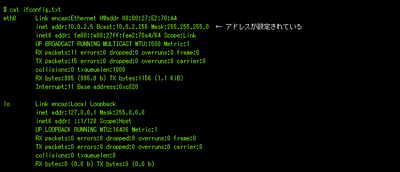 (画像をクリックすると別ウィンドウに拡大図を表示します) リスト6:resolv.confの例 search example.com ← ホスト名だけが指定されたときに付加するドメイン名この設定を変更し、固定アドレスで運用するようにします。ここでは、IPアドレスを「10.0.2.5」、ネットマスクを「255.255.255.0」、ゲートウェイを「10.0.2.2」として設定します。実際にどういった値を設定すべきかについては、接続しているネットワークに応じて判断してください。 このファイルの編集には管理者権限が必要なため、リスト2のようにsudoを使ってエディタを実行し、リスト3のようにinterfacesの内容を修正します。編集が終了したらリスト4のコマンドでネットワーク設定を更新してください。 その後、リスト5のコマンドを実行し、interfacesファイルに書いたアドレスがリスト6のように設定されていることを確認してください。 最後に「/etc/resolv.conf」の内容を確認します。DHCPサーバから取得したネームサーバのアドレスが記載されていれば、多くの場合そのままで問題ありません。リスト6は、resolv.confファイルの一例です。 | ||||||||||
| 1 2 3 次のページ | ||||||||||
| ||||||||||
| ||||||||||
| ||||||||||
| ||||||||||
| ||||||||||
| ||||||||||
| ||||||||||
-
人気記事ランキング
-
-
連載


