Ubuntuサーバのインストール
Ubuntuを手に入れよう「第1回:最新版Ubuntu登場(http://www.thinkit.co.jp/article/84/1/)」では、Ubuntu 8.04 LTS サーバ版の概要と、開発の背景にあるUbuntuコミュニティ、Canonical社やUbuntu Foundationの役割
2008年6月12日 20:00
Ubuntuを手に入れよう
「第1回:最新版Ubuntu登場(http://www.thinkit.co.jp/article/84/1/)」では、Ubuntu 8.04 LTS サーバ版の概要と、開発の背景にあるUbuntuコミュニティ、Canonical社やUbuntu Foundationの役割について紹介しました。
今回は、Ubuntu 8.04 LTSのサーバ版をダウンロードし、実際にPCにインストールするまでの流れを紹介します。多くのディストリビューションと同様、インストールCDを入手し、そのCDでPCを起動、インストーラの質問に答えていく、という形式です。ただし、インストールに必要なCDは1枚だけです。
UbuntuのインストールCDは、インターネット経由でダウンロードできるほか、UbuntuのWebサイトのRequesting an Ubuntu CD(https://shipit.ubuntu.com/)においてCDの送付サービスも行われています。このサービスは、送料やメディア代金も含めて無料で利用することができます。ただし、届くまでには6~10週間程度かかります。ブロードバンド接続が広く普及している日本においては、必要とされる方は少ないと思われますが、ネットワーク環境の整備が送れている地域においては有用なサービスだと言えるでしょう。
CDイメージのダウンロードは、UbuntuのWebサイトのGet Ubuntu(http://www.ubuntu.com/getubuntu)から行うことができます。このページで「Download Now」をクリックすると、ダウンロードするCDイメージの種類と、ミラーサーバを選択する画面に遷移します。
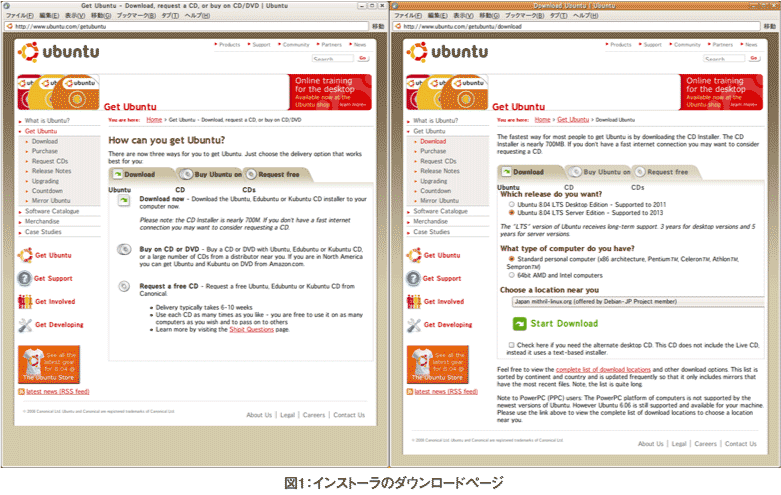
Ubuntuをダウンロードする
ダウンロードページでの選択項目は、それぞれ次の意味になります。
「Which release do you want?」では、デスクトップ版かサーバ版を選択します。サーバ版をダウンロードする場合は、「Ubuntu 8.04 LTS Server Edition - Supported to 2013」に変更しておきます。
「What type of computer do you have?」では、CPUの種類によりPCのタイプを選択します。デスクトップの場合は、x86用でないと一部のクローズドなソフトウェアが使えないなどの問題がありますが、サーバの場合はCPUに応じて「64bit AMD and Intel computers」を選択しておくと良いでしょう。なお64bitに対応したCPUは、英語版Wikipediaのx86-64のページ(http://en.wikipedia.org/wiki/X86-64)にまとめられています。
「Choose a location near you」では、日本でダウンロードする場合は、「Japan」で始まる項目を選択します。
以上の3項目の設定後、「Start Download」をクリックするとダウンロードが開始されます。
この記事をシェアしてください
関連記事
バックナンバー
この記事の筆者

Think ITでは、技術情報が詰まったメールマガジン「Think IT Weekly」の配信サービスを提供しています。メルマガ会員登録を済ませれば、メルマガだけでなく、さまざまな限定特典を入手できるようになります。